1
Masanızdaki QR Kodu Tarayın
Sistemde işlem yapabilmek için bulunduğunuz masa bilgileri ile sisteme giriş yapmalısınız.
QR Kod Tarama Adımları:
- Masanızdaki QR Kod görselini bulun
- Mobil cihazınızın QR Kod Okuyucu uygulamasını açın ve masadaki QR kod resmini tarayın
- Mobil cihazınız tarafından yönlendirilen bağlantıyı açın
- Bulunduğunuz Restoran Lokasyonu masası seçilmiş olmalıdır
İpucu
Bu uygulamaya bağlantı ile yönlendirildiyseniz bu adımı atlayabilirsiniz
2
Masa bilgilerinizi kontrol edin
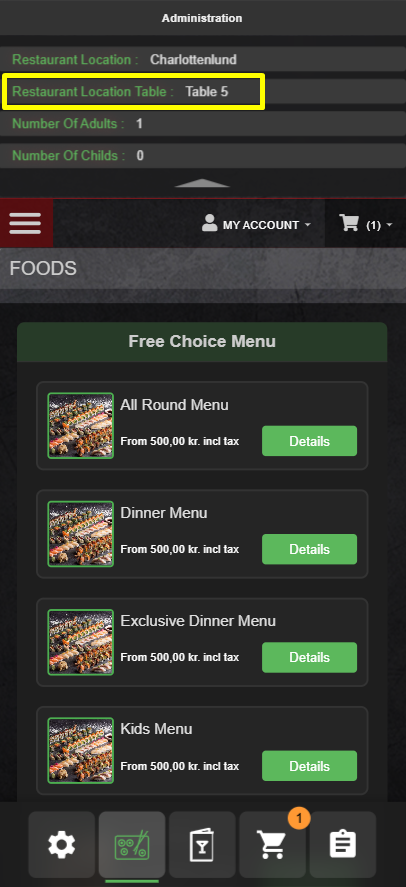
Sisteme doğru şekilde giriş yaptıysanız, bulunduğunuz masa uygulamadaki masa ile aynı olmalıdır.
Masa kontrol adımları:
- Sayfanın üst kısmındaki üçgen simgeli düğmeye tıklayın
- Açılan menüden "Restoran Lokasyonu Masa" bilgisini kontrol edin
- Aynı değilse veya masa seçili değilse, Ayarlar sayfasından değiştirin
3
Ürün Seçimi
Bir ürün seçin ve Alışveriş Sepetinize ekleyin
Ürün seçim adımları:
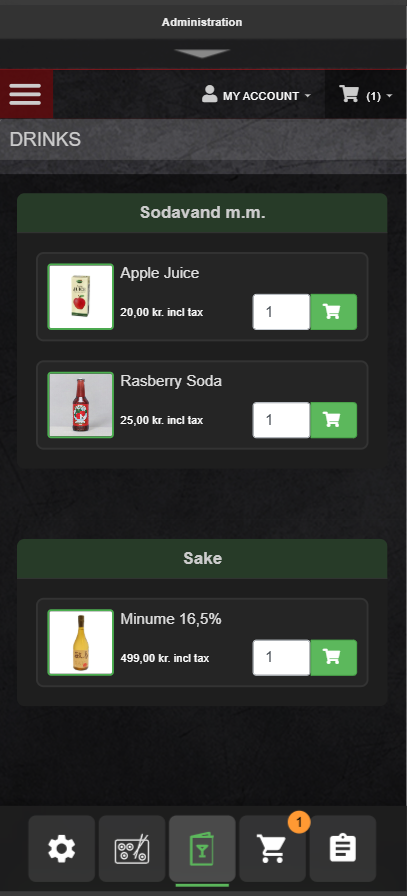
- Sayfanın alt kısmındaki "Yiyecekler" veya "İçecekler" kategori düğmelerine tıklayın
- Bir ürün seçin
- Miktarı belirtin ve "Sepete Ekle" düğmesine tıklayın
4
Menü Ürünü Seçimi
Menü ürünleri Alışveriş Sepetine eklenmeden önce seçilmelidir
Menü Ürünü seçim adımları:
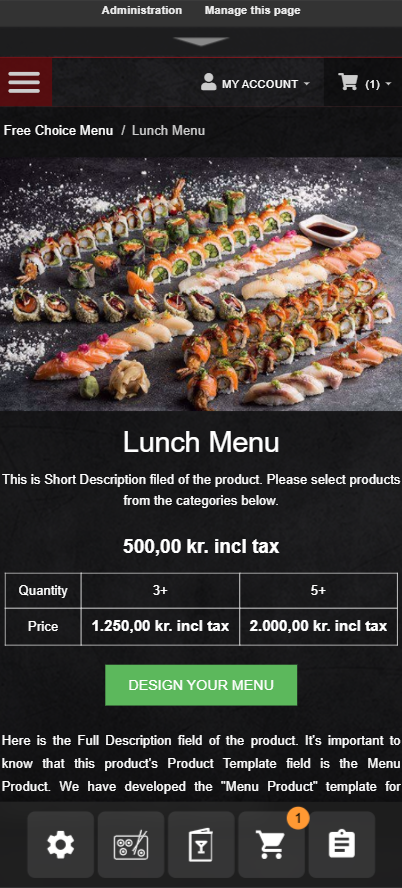
- Seçilen Menü Ürününün detay sayfasını açın
- Sayfadaki "Menünüzü Tasarlayın" düğmesine tıklayın
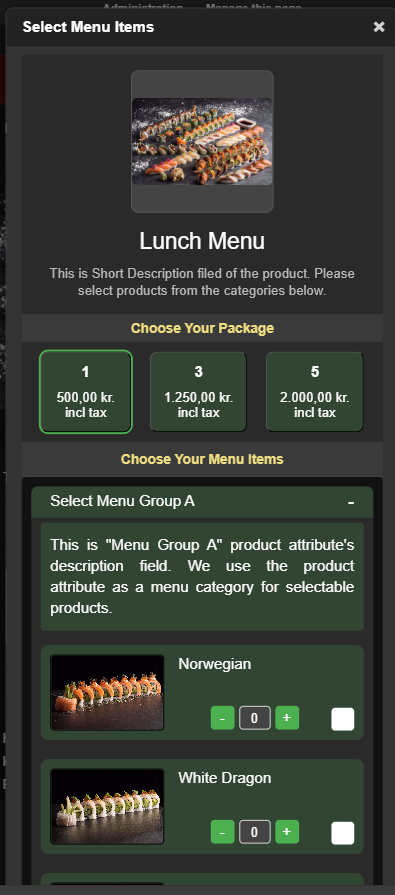
- Sayfada "Menü Ürünlerini Seç" formu açılacaktır
- "Paketinizi Seçin" alanından miktarınızı seçin
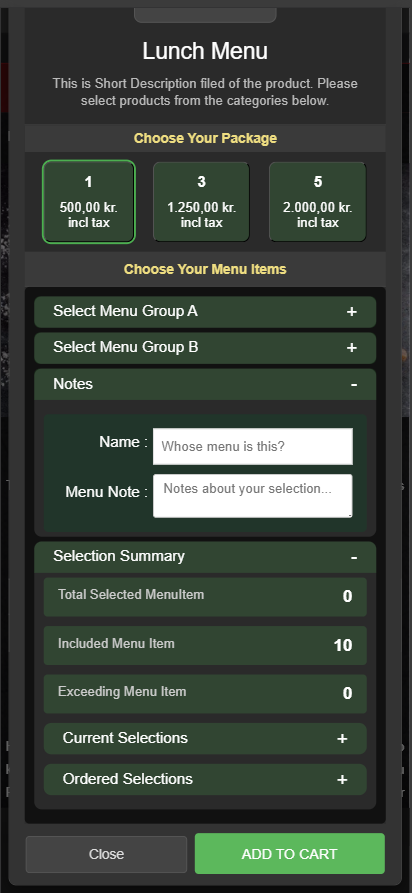
- "Menü Ürünlerinizi Seçin" alanı, seçebileceğiniz ürün gruplarına ait ürünleri içerir. İstediğiniz ürünü seçebilirsiniz. Seçimleriniz Seçim Özeti panelinde görüntülenir
- Birden fazla Menü Ürünü sipariş ettiğinizde, Notlar panelindeki İsim alanında seçimlerinize isim verebilirsiniz
- Seçiminiz hakkında not eklemek isterseniz, Menü Notu alanını kullanabilirsiniz